![[TUTO] Jouez à vos jeux GBA sur votre téléphone Android !](/static/pokemon/hero.jpg)

[TUTO] Jouez à vos jeux GBA sur votre téléphone Android !
Mickey` - 8 avril 2012 à 23:30
Bonjour à tous, aujourd'hui on va apprendre à utiliser un émulateur de jeux GBA à utiliser sur un téléphone fonctionnant sous Android !
On utilisera l'émulateur GameBoid.
Bien, commençons !
Le matériel requis
Pour suivre ce tutoriel, il vous faudra :
- Un téléphone fonctionnant sous Android :D (J'utilise un Galaxy S Plus)
- L'émulateur GameBoid ; Il n'est pas disponible sur l'Android Market. Voici un lien de téléchargement de la version complète : 2Shared
- Le Bios GBA, disponible ici : Télécharger le Bios GBA
- Des Roms GBA, au format .gba
I. Installation de l'émulateur
Bien, vous avez téléchargé l'émulateur ? Envoyez le sur votre téléphone si vous l'avez téléchargé sur votre PC.
Allez à l'emplacement de votre application, ouvrez-là, et cliquez sur "Installer".
Appuyez ensuite sur "OK".
Spoiler
Félicitations, votre émulateur est installé ! Seulement... impossible de jouer pour le moment.
II. Faire marcher l'émulateur
Car en effet, vous avez besoin du Bios GBA pour le faire marcher !
Envoyez votre Bios sur votre téléphone.
Une fois fait, lancez l'émulateur.
Voici ce qui s'affiche :
Spoiler
Cliquez sur "Browse", puis sélectionnez votre Bios.
Voilà, votre émulateur est prêt à être utilisé !
III. Utiliser ses ROMS !
Vous avez l'habitude, je vous apprends pas à télécharger des Roms. À noter que vous pouvez utiliser un pack .zip sans le dézipper.
Cependant, vous pouvez également trouver une ROM via votre téléphone (plus rapide) si vous avez une connexion internet.
Quand vous avez sur votre téléphone votre jeu au format .gba ou .zip, ouvrez l'émulateur et sélectionnez votre jeu dans votre téléphone.
Spoiler
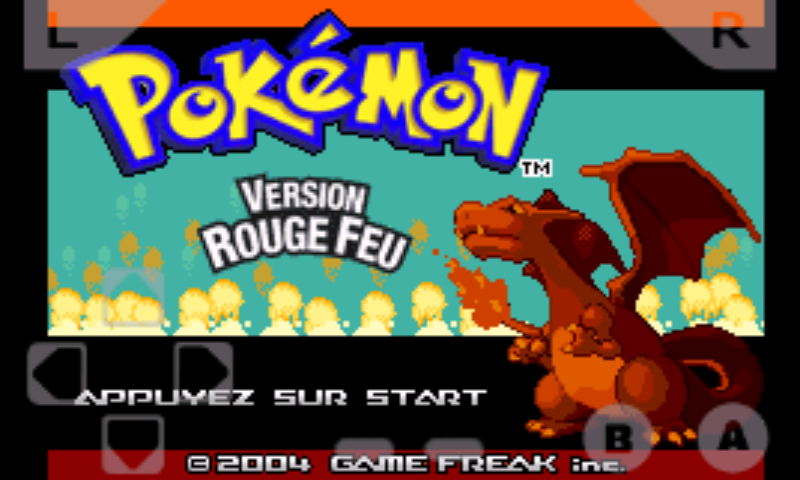
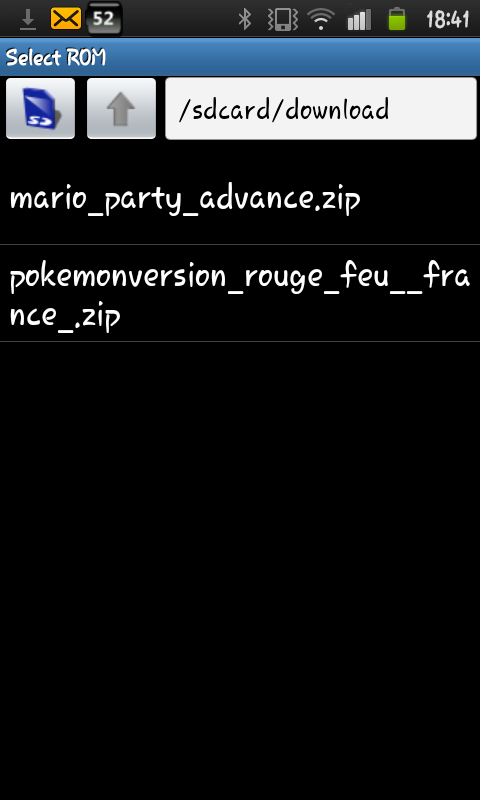Voilà, votre jeu est lancé !
Vous pouvez jouer comme un jeu sur comme sur une bonne vieille Gameboy :D
Spoiler
IV. Faire des sauvegardes
Par exemple dans le jeu Pokémon, vous ne pouvez pas sauvegarder depuis le menu du jeu (Je n'ai pas testé d'autres jeux)
Pour sauvegarder, quand vous êtes en jeu, cliquez sur la touche Menu, puis sur "Save", et choisissez un Slot.
Spoiler
Pour charger votre sauvegarder, lorsque vous lancez le jeu via GameBoid, cliquez sur la touche Menu, puis "Load", et sélectionnez le même Slot.
Spoiler
Voilà, tutoriel court, rapide, et terminé !
Je n'ai personnellement aucun problème avec l'émulateur.
À bientôt !
downhill - 9 avril 2012 à 18:25
Super tuto, GG Mickey`
Ajoute [TUTO] dans le titre du topic par contre
Djaän Meryo - 9 avril 2012 à 18:44
Tu gères. \o/
Mickey` - 9 avril 2012 à 19:04
Voilà qui est fait, désolé ^^
Merci
romain123 - 10 avril 2012 à 20:01
Par contre, pour Pokémon, ça risque de poser des problèmes pour la fin du jeu, il faut obligatoirement sauvegarder le jeu après la ligue pour continuer à jouer.
Mickey` - 11 avril 2012 à 14:17
Ca je sais pas comment résoudre le problème :s
Wiktooore - 5 mai 2012 à 19:58
Désolé de l'up.
Ca pourrait être pratique aussi de le faire pour des émulateurs GBC non? En plus, GBC AD est gratuit sur le play store
