

Voici le guide d'utilisation des box, et du Wifi. Ici, vous pourrez apprendre à configurer correctement votre Box ainsi que votre configuration Wifi. Sachez qu'il est aussi possible d'avoir le Wifi avec le Connecteur Wifi USB Nintendo pour 40 € mais attention, il n'est compatible qu'avec Windows XP et Vista.
Votre Box :
Déjà, avant de se lancer dans la configuration, il faut identifier votre box. Pour cela, rien de plus simple, si vous êtes chez Free, vous aurez une Freebox, chez N9uf une N9ufbox et ainsi de suite.
Une fois votre Box identifiée, on peut se lancer dans la configuration.
Configuration des Freebox 3, 4 et 5.
Commençons par les Freebox 3, 4 et 5. La Freebox est la box de Free, elle vous permet de regarder la télé, d'aller sur le Web et bien sûr d'avoir le Wifi ! Pour avoir le Wifi, il faut une Freebox d'au moins la version 3 qui ne peut avoir le Wifi qu'avec l'achat d'une carte auprès de Free d'une valeur de 27 €. La toute dernière version, la Freebox 5, possède une carte Wifi intégrée donc pas de soucis pour l'achat d'une carte ou autre.
En premier, il vous faut activer le mode routeur et le mode WiFi de votre box, tout est sur l'interface de gestion de la Freebox sur le site officiel de Free, vous pouvez y accéder à cette adresse : http://subscribe.free.fr/login/. Vous avez simplement à activer le DHCP (qui est la configuration automatique de votre box), évitez de masquer le réseau pour une reconnaissance plus facile et choisissez une clé WEP pour que ça marche avec votre Nintendo DS ! (Pour la Wii, c'est autre chose, elle est compatible avec tous les modes de Wifi)
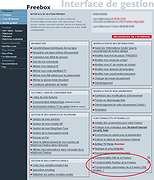
N'oubliez pas de redémarrer la Freebox en débranchant son fil électrique une fois tous les réglages effectués, puis de la rebrancher une fois tout cela fait.
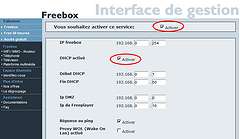
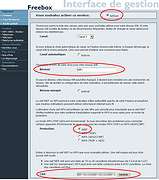
Et voilà, votre box est maintenant prête à vous connecter à la CWF !
Configuration de la Livebox d'Orange :
La Livebox est le modem d'Orange, qui était Wanadoo. Elle intègre un routeur WiFi ce qui va vous permettre de jouer aux jeux en ligne via la CWF.
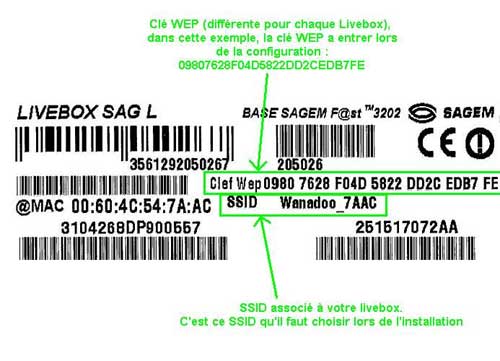
Allez dans les réglages Nintendo CWF lors du lancement de votre jeu et faites une recherche des réseaux pour avoir une liste des réseaux disponibles. Le nom de votre réseau est écrit sous la Livebox, c'est le SSID. Si le SSID de votre box apparait, cela signifie que le Wifi de votre box est actif mais attention, tous les Wifi ne sont pas compatibles avec la DS, seul le Wifi avec une clé Wep est utilisable !
Les différents cadenas :
1] Le cadenas Rouge :
Votre réseau est accessible pour la DS et est protégé par une Clé WEP. Cette dernière, composée de 26 lettres et chiffres, est indiquée sous la Livebox. Une fois votre clé WEP entrée dans votre DS avant de lancer le test de connexion, vous devez appuyer sur un bouton. Il peut se trouver derrière la Livebox ou en dessous :

2] Cadenas Gris :
Votre réseau est protégé par une clé que la DS ne supporte pas. Vous devez donc changer le type de mot de passe pour passer en WEP (il faudra reconfigurer tous les ordinateurs de la maison, si ces derniers sont reliés en Wifi, ce n'est pas très plaisant). Au contraire, si vos PC sont reliés en Cable, cela ne pose aucun problème.
Si elle est reliée par un cable Ethernet, ouvrez cette page : http://192.168.1.1 (Adresse de votre modem).
Entrez l'identifiant et le mot de passe. Par défaut, c'est "admin" et "admin", sinon vous devez trouver l'identifiant et la clé qui ont été attribués. Sur la nouvelle page, allez dans "Configuration", "Avancé", "Sans fil", "Changer la sécurité" et choisissez le mode WEP. La clé WEP fait 128 bits et est écrite sous la Livebox. Une fois tous les changements effectués, relancez en recherche avec votre DS, si votre cadenas apparait rouge cela signifie que tout a été réussi parfaitement !
3] Cadenas Bleu :
Lorsqu'un cadenas bleu apparait à côté de votre SSID, cela signifie que la DS peut s'y connecter mais cela veut également dire que votre accès n'est pas sécurisé ce qui est très dangereux car tout le monde peut s'infiltrer dans votre réseau. Afin de tout sécuriser correctement, reportez-vous aux différents guides d'utilisation ci-dessus.
Les Neuf Box :
En ce qui concerne les Neuf box, rien n'est différent des configurations précédemment expliquées. Reportez-vous-y !
Si vous avez des questions, n'hésitez pas !
Par Kratos
