

Salut ! Avant de commencer à toucher aux Sprite, Window, Viewport et toutes les classes destinées à l'affichage graphique, nous allons nous intéresser à des classes qui permettent aux classes d'affichage graphique d'avoir une raison d'exister : les classes Color, Rect et Bitmap.
Sommaire :
Color
La classe Color est un "conteneur" contenant quatre nombres flottants définissant la couleur voulue. Ces nombres sont compris entre 0.0 et 255.0. La plupart du temps, on va utiliser des entiers car nous ne faisons pas de shading et les couleurs des Bitmap sont codées avec des entiers de 8 bits.
La classe Color contient quatre informations :
- red pour le rouge ;
- green pour le vert ;
- blue pour le bleu ;
- alpha pour l'opacité.
Ces informations sont lisibles et modifiables. Pour modifier le vert, c'est tout simple :
macouleur=Color.new(0,0,0)
macouleur.green=255 # Je modifie le vert
ma_couleur.green-=127 # Je lui soustrais 127 ce qui rend la couleur deux fois moins vive.
D'ailleurs, je n'ai pas parlé de l'initialisation, une couleur s'initialise de la sorte : Color.new(red, green, blue, alpha) Alpha est un argument optionnel, il vaudra 255 par défaut. Par ailleurs, la classe Color a une méthode qui permet de la redéfinir sans la recréer : ma_couleur.set(red, green, blue, alpha) Alpha est aussi optionnel ; en appelant cette méthode vous redéfinirez la couleur d'un seul coup et si c'est avec des valeurs statiques, ça ira plus vite qu'en utilisant les méthodes red, blue, green et alpha.
Rect
La classe Rect contient elle aussi quatre informations, mais qui n'ont pas le même but que celles de la classe Color. En effet, la classe Rect est un conteneur qui nous permet de définir un rectangle dans un espace relatif. Ce rectangle est défini par un point dans l'espace x, y et des dimensions width, height. On s'en sert pour diverses choses dans l'affichage graphique et le traitement graphique.
Un Rect s'initialise de la manière suivante : Rect.new(x, y, width, height) où x et y sont les coordonnées dans l'espace relatif, width la largeur du Rect et height la hauteur du Rect. Vous pouvez modifier ces composantes d'un seul coup en utilisant la méthode set(x, y, width, height) ou modifier les composantes séparément en utilisant les méthodes x, y, width et height (comme pour la classe Color mais avec d'autres noms).
Bitmap
Après avoir vu les classes Rect et Color, nous pouvons attaquer la classe Bitmap tranquillement, ou presque.
La classe Bitmap est un conteneur d'image ; l'image peut soit être chargée, soit être créée. En RGSS* vous pouvez modifier les bitmaps comme bon vous semble mais attention, le traitement des Bitmaps est un processus assez long donc il vaut mieux éviter de faire mumuse avec en permanence. Servez-vous-en pour afficher du texte et des icônes dans deux ou trois Window de temps en temps mais sans plus, et redessinez si et seulement si c'est nécessaire !
Il y a deux façons d'initialiser un Bitmap : avec des dimensions pour en créer un nouveau, ou avec un string pour charger une image. Le RGSS ne sait charger que des JPEG, PNG et BMP. Je vais vous expliquer les méthodes de la classe Bitmap pas à pas avec un script et le résultat en image.
Créer un Bitmap
Premièrement, nous allons créer un Bitmap de 200x200 pixels :
a=Bitmap.new(200,200)
La classe Bitmap a trois méthodes qui vous permettent de connaître les dimensions de ce bitmap :
- width : Retourne un entier décrivant la largeur du bitmap ;
- height : Retourne un entier décrivant la hauteur du bitmap ;
- rect : Crée un nouveau Rect et met les informations width et height dedans.
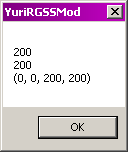
Si on affiche ces trois méthodes avec le code ci-dessous ça nous donnera :
p a.width,a.height,a.rect
Après cela, voyons la méthode fill_rect :
- fill_rect(x, y, width, height, color) : Remplit un rectangle dans le bitmap de la couleur color. Ça écrase les couleurs qui étaient déjà présentes dans le rectangle quelle que soit l'opacité de la couleur ;
- fill_rect(rect, color) : La même chose mais en utilisant un Rect. Je la déconseille car elle vous oblige à créer un rect, ce qui n'est pas pratique.
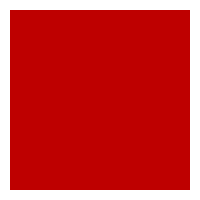
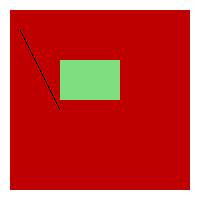
Nous allons utiliser cette méthode pour remplir le bitmap de rouge avec une marge de dix pixels, puis placer un rectangle vert dans ce carré rouge :
a.fillrect(10,10,180,180,Color.new(190,0,0,255))
a.fillrect(60,60,60,40,Color.new(0,190,0,128))
Le premier fill_rect donne :
Le deuxième donne :
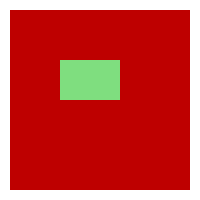
Comme je vous l'avais dit, ça écrase la couleur qui était dans la zone de dessin, pourtant mon vert était à moitié opaque.
Maintenant, nous allons voir deux méthodes qui servent très rarement sauf si vous utilisez le jeu pour faire autre chose :
- get_pixel(x, y) : Méthode permettant de récupérer la couleur dans un objet Color du pixel aux coordonnées x, y dans le Bitmap ;
- set_pixel(x, y, color) : Méthode permettant de modifier la couleur aux coordonnées x, y dans le Bitmap. Bien entendu color est un objet Color.
Exemple concret :
p a.getpixel(61,61)
c="Color.new(0,0,0,255)"
40.times do |i|
  a.setpixel(20+i,30+2i,c)
  a.set_pixel(20+i,31+2i,c)
end
Ceci nous donne :
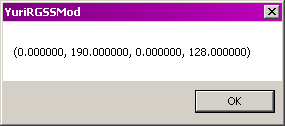
Comme vous le constatez, l'affichage d'une couleur n'est pas présenté comme tous les autres objets, c'est le RGSS qui est fait ainsi. Si cela vous gêne, vous pouvez redéfinir la méthode to_s et inspect de la classe Color.
Charger un Bitmap
Maintenant, nous allons voir la deuxième façon de charger un bitmap, en donnant un string dans l'argument d'initialisation.
b=Bitmap.new("Graphics/Icons/objet_Bec pointu")
Ce code va charger l'image objet_bec pointu dans le dossier Graphics/Icons/. Nous aurions pu utiliser RPG::Cache.icon("objet_Bec pointu"), la différence est que ça va charger l'image puis la mettre en cache pour ne plus avoir à la recharger. Par contre, en faisant ça, vous devriez éviter de modifier l'image retournée.
Maintenant voyons la méthode blt et dispose :
- blt(x, y, otherbitmap, srcrect) : Va copier les pixels de la zone définie par le srcrect du otherbitmap dans le Bitmap où vous appelez la méthode blt à partir des coordonnées x et y. À la différence de fill_rect, cette fonction fusionne les pixels qui ne sont pas totalement opaques avec les pixels qui se trouvaient là où ils sont dessinés.
- blt(x, y, otherbitmap, srcrect, opacity) : Fait la même chose mais avec une opacité appliquée au other_bitmap pendant la copie.
- dispose : Libère tout simplement la mémoire utilisée par le bitmap, c'est à utiliser quand vous n'en avez plus besoin. Ne l'utilisez pas pour les bitmaps que vous extrayez du cache, cela va provoquer des erreurs si ces bitmaps sont utilisés ailleurs.
Voici un exemple de l'utilisation de ces méthodes :
a.blt(0,0,b,b.rect) # On utilise la méthode rect pour récupérer la zone entière de bec_pointu car on veut tout copier.
b.dispose # Nous n'avons plus besoin de ce bitmap
Blt c'est bien, mais existe-t-il une méthode qui me permet de déformer le bitmap copié lors de la copie ?
Oui, cela est possible avec la méthode stretch_blt :
- stretchblt(destrect, otherbitmap, srcrect) : Pareil que pour blt sauf que cette fois-ci, destrect définit la zone où le contenu copié de otherbitmap est dessiné. Si la zone est plus grande ou plus petite que celle de src_rect, le dessin sera déformé en conséquence. Ça permet de faire des zooms. Nous allons copier un morceau du Character de Herbizarre disponible dans la bibliothèque.
b=Bitmap.new("")
rect="b.rect"
rect.set(100, 60, b.width/8, b.height/8)
rect2="b.rect" # Je rappelle que le rect est créé quand vous appelez cette méthode donc ce n'est pas le même !
Ici nous allons définir le rect coordonnées par coordonnées.
C'est le srcrect que nous allons définir pour ne prendre qu'un morceau du character
rect2.x=rect2.width/4 # Il y a 4 rangées sur la largeur, nous allons prendre la première
rect2.y=rect2.height*2/4 # De même sur la hauteur où nous prenons la deuxième ce qui résulte à prendre l'image en "1,2".
rect2.width=rect2.width/4 # Après cette ligne width n'est plus le même
rect2.height=rect2.height/4
Les dimensions ont été définies de sorte à ne prendre que le contenu de l'image en 1,2 dans le character.
a.stretchblt(rect,b,rect2)
Le résultat des blt et stretch_blt :

Nous avons zoomé Herbizarre de 1/2 et n'avons pris que la position vers la droite (grâce au src_rect) du Herbizarre.
Maintenant que nous avons fait ces dessins rigolos, nous allons effacer le bitmap à l'aide de la méthode clear et dessiner du texte dedans. (C'est ce que vous ferez le plus avec les bitmaps.)
a.clear
a.font.color=Color.new(0,0,0,255) # On modifie la couleur du texte qui sera affiché
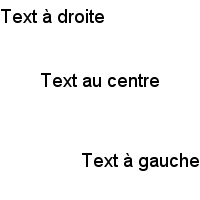
a.drawtext(0,0,200,32,"Texte à droite") # On dessine le texte
a.drawtext(0,64,200,32,"Texte au centre",1) # Le texte sera au centre de la boîte de dessin
a.draw_text(0,128,200,64,"Texte à gauche",2) # Le texte sera aligné à gauche
Ce code utilise trois méthodes :
- clear : Efface le bitmap, en gros ça remplace tous les pixels du bitmap par des pixels transparents.
- font : Ça retourne l'objet Font du bitmap, ça sert à donner les informations de dessin du texte pour le bitmap. Je vous expliquerai la classe Font lorsqu'on commencera à faire des interfaces.
- draw_text(x, y, width, height, text, align) : Dessine le texte dans un rectangle défini par les arguments x, y, width, height avec l'alignement horizontal align. Le texte est toujours centré verticalement donc arrangez-vous pour avoir une bonne hauteur. Par ailleurs, si la boîte de dessin n'est pas assez grande, le texte est écrasé et ce n'est pas beau à voir.
Le résultat :
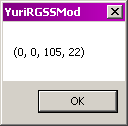
La classe Bitmap a aussi une méthode text_size qui vous permet de récupérer le Rect définissant l'espace pris par le texte que vous donnez en argument :
- text_size(text) : text est de la classe String.
Exemple et résultat :
a.text_size("Texte à droite")
Petite dernière information, la méthode draw_text ne supporte pas les sauts de ligne, c'est à vous de le faire.
Voilà, ce tuto n°2 s'arrête là bien qu'il laisse une part d'ombre sur la classe Font, l'occasion de vous donner une information importante : sur RPG Maker il y a un fichier d'aide avec toutes les classes du RGSS ainsi que toutes leurs méthodes brièvement expliquées. Lorsque vous avez un trou, appuyez sur le bouton Aide de l'éditeur de scripts (ou F1) et cherchez l'information qui vous manque.
La prochaine fois, on attaquera les Viewport, Sprite et Plane.
| <- Les bases du Scripting | Utilisation des Viewports, Sprites et Plane -> |
