

Bonjour,
Dans ce tuto, je vais vous apprendre à changer les musiques d'une ROM.
Nous allons partir de fichiers .midi que nous allons convertir en .sseq puis en .sdat que nous allons réinjecter dans la ROM.
Commencez par télécharger ce petit pack ici, il contient :
dslazy(pour l'extraction et la recompilation de la ROM)NDS Editor(pour convertir les fichiers.sseqen.sdatet vice-versa)mid2sseq(pour convertir les fichiers.sseqen.mid)sseq2mid(pour convertir les fichiers.miden.sseq)
Extrayez alors ce pack.
I : Convertir les fichiers .sseq en .mid avec mid2sseq.
Copiez tous fichiers .mid(i) sons dans le répertoire de mid2sseq.
Allez dans le dossier mid2sseq puis repérez et copiez l'adresse de ce dossier en faisant soit :
Pour Windows Vista et Windows 7 : Faites un Clic droit sur l'adresse et cliquez sur Copier l'adresse comme ici :

Pour Windows XP : Sélectionnez l'adresse et faites un clic droit puis cliquez sur copier comme ici :

Ouvrez une invite de commande en allant dans Démarrer puis dans Exécuter puis écrivez "cmd".
Dans l'invite de commande écrivez "CD puis coller l'adresse que vous venez de copier" (en faisant un clic droit et en cliquant sur Coller comme ici :
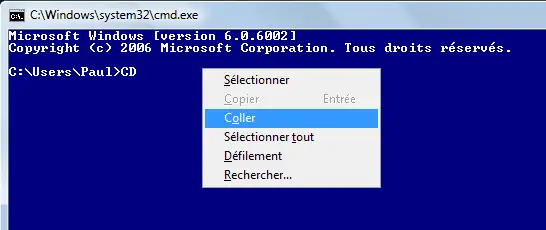 et en faisant un espace entre CD et le nom de votre répertoire) et pressez la touche Entrée. Écrivez ensuite "mid2sseq *.mid" et pressez la touche Entrée, attendez quelques instants et allez dans le répertoire de
 mid2sseq et vous verrez que vos fichiers .sseq sont apparus.
Maintenant, il faut donner les bons noms aux fichiers .sseq.
II : L'extraction de la ROM avec dslazy.
Lancez dslazy.exe puis chargez votre rom en cliquant sur ce bouton : 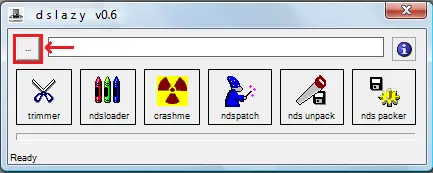
Patientez un instant puis ensuite, cliquez sur ce bouton : 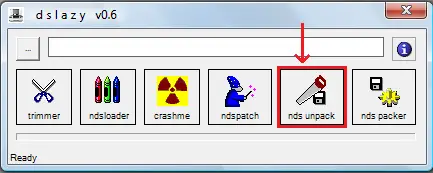
Un dossier va alors s'ouvrir, allez dans \data\data\sound, ces fichiers .sdat sont les fichiers contenant les musiques. Fermez ce dossier.
III : Convertir les fichiers .sdat en .sseq avec NDS Editor.
Lancez NDS Editor.exe puis cliquez sur ce bouton : 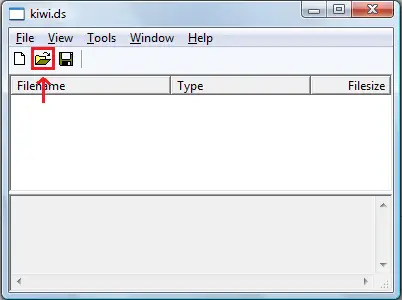 Parcourez les dossiers et sélectionnez votre fichier
 .sdat, il se trouve ici : \dslazy\NDS_UNPACK\data\data\sound
Double cliquez ensuite sur le nom de votre fichier qui est affiché dans le tableau, puis cochez la case à côté puis cliquez sur ce bouton : 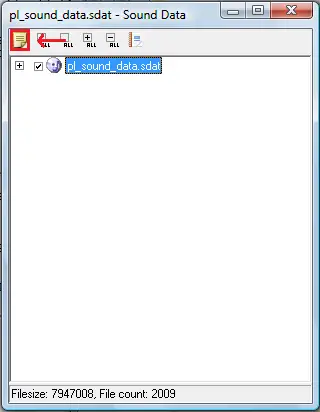 attendez un instant puis une fenêtre vous indiquera que les fichiers ont été extraits.
IV : Convertir les fichiers .sseq en .mid avec sseq2mid.
Allez dans le dossier Sequence qui se trouve ici : dslazy\NDS_UNPACK\data\data\sound\votre fichier.sdat\Sequence puis copiez tout son contenu dans le répertoire de sseq2mid.
Allez dans le dossier sseq2mid puis repérez et copiez l'adresse de ce dossier en faisant soit :
Pour Windows Vista et Windows 7 : Faites un Clic droit sur l'adresse et cliquez sur Copier l'adresse comme ici :
Pour Windows XP : Sélectionnez l'adresse et faites un clic droit puis cliquez sur copier comme ici :
Ouvrez une invite de commande en allant dans Démarrer puis dans Exécuter puis écrivez "cmd".
Dans l'invite de commande écrivez "CD puis coller l'adresse que vous venez de copier" (en faisant un clic droit et en cliquant sur Coller comme ici :
et en faisant un espace entre CD et le nom de votre répertoire) et pressez la touche Entrée. Écrivez ensuite "sseq2mid *.sseq" et pressez la touche Entrée, attendez quelques instants et allez dans le répertoire de sseq2mid et vous verrez que vos fichiers .mid sont apparus. Il faut que vous les écoutiez et que vous les identifiez.
Donnez alors à vos fichiers .sseq le même nom que les musiques que vous venez d'extraire (en faisant correspondre vos musiques à tel ou tel nom par rapport à la musique originale).
V : Convertir les fichiers .sseq en .sdat avec NDS Editor.
Une fois vos fichiers .sseq renommés, venez les placer dans \dslazy\NDS_UNPACK\data\data\sound\votre dossier contenant les fichiers du .sdat\Sequence (que NDS Editor a créé plus haut)
Lancez NDS Editor.exe puis cliquez sur Tools puis sur Make Sdat file.
Cliquez sur ce bouton :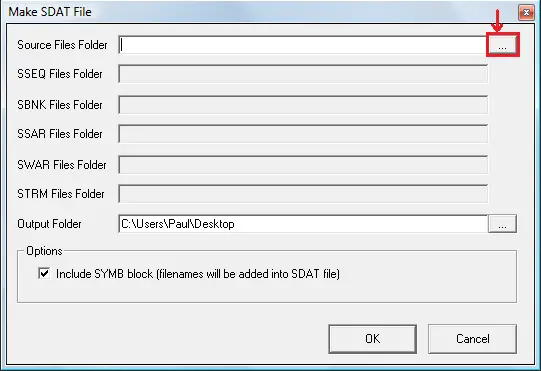 et parcourez les dossiers et sélectionnez le dossier contenant les fichiers du
 .sdat.
Vérifiez que l'option "Include SYMB block" est bien cochée.
Le .sdat se trouvera dans le répertoire contenant NDS Editor.
IV : La recompilation de la ROM avec dslazy.
Mettez votre fichier .sdat dans \dslazy\NDS_UNPACK\data\data\sound en renommant le .sdat comme dans le dossier (celui que vous aviez converti plus haut).
Lancez dslazy.exe puis chargez votre rom en cliquant sur ce bouton :
Patientez un instant puis ensuite, cliquez sur ce bouton : 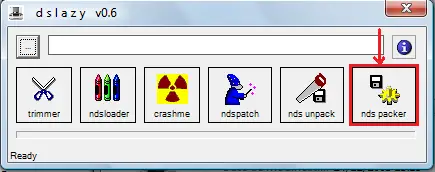
Note : ce TUTO a été réalisé avec la ROM de Pokémon Platine et Windows Vista.
Voilà, votre ROM a ses musiques personnalisées ! En espérant que ce TUTO soit clair.
Pour toute question, vous pouvez vous rendre sur le forum : cliquez ici pour être redirigé vers le forum.
Rédigé par la Team Oméga
